
VPN语音通话加速通常指的是通过VPN来实现的高质量语音通话,以提高通话质量。以下是一些可能的步骤和方法,帮助您配置和优化VPN语音通话
设置头目控制
- 步骤:
- 在你的设备上找到一个头目(headset)或麦克风。
- 调整头目或麦克风的音量,使其达到最大。
- 调整头目或麦克风的音量到适合通话的水平(通常在6-8dB之间)。
- 确保头目或麦克风处于“中等”音量状态,以避免失真。
配置头目或麦克风
- 步骤:
- 在头目或麦克风上找到设置(通常是“头目/麦克风”或“设置”菜单)。
- 调整音量,使其达到“最佳”音量水平(通常在7-8dB之间)。
- 确保头目或麦克风处于“中等”音量状态,以避免失真。
- 调整音量到头目或麦克风的音量范围(通常是7-8dB)。
使用VPN
- 步骤:
- 打开VPN软件(如 uvnsoft、NetNest、Tubepulse 等)。
- 在软件中选择“头目/麦克风”或“设备连接”功能。
- 输入你的设备IP地址或MAC地址。
- 选择要连接的VPN服务器。
- 点击“连接”或“开始连接”按钮。
- 等待连接过程完成,确保头目或麦克风音量正常。
优化语音通话
- 步骤:
- 确保防火墙设置允许VPN流量。
- 在头目或麦克风上增加音量,以确保通话质量。
- 使用头目或麦克风的最低音量设置(通常在4-5dB之间)。
- 确保头目或麦克风处于“中等”音量状态,以避免失真。
使用专门的软件优化
- 步骤:
- 打开头目/麦克风软件(如 Headhead、Tubepulse 等)。
- 在软件中选择“头目/麦克风优化”功能。
- 确保头目或麦克风音量正常。
- 配置头目或麦克风的音量范围(通常在7-8dB之间)。
- 调整音量到“最佳”水平,以优化通话质量。
使用云同步设备
- 步骤:
- 在头目或麦克风上增加音量,确保设备保持连接。
- 使用云同步设备(如手机、电脑)同步头目或麦克风音量。
- 使用云同步设备进行调整,以优化音量和通话质量。
注意事项:
- 防火墙设置:确保VPN流量通过防火墙,并且不会影响正常通话。
- 设备设置:调整设备的音量和头目/麦克风音量,以优化通话质量。
- 特殊情况:disconnect 或有其他特殊情况,可能需要调整头目或麦克风音量。
希望这些步骤能帮助您配置和优化VPN语音通话,提高通话质量,如果还有其他问题,请随时告诉我!
如果没有特点说明,本站所有内容均由蜂窝VPN-极速VPN · 隐私加速器 · 跨国无障碍-2026最新翻墙软件|梯子原创,转载请注明出处!
相关推荐
-
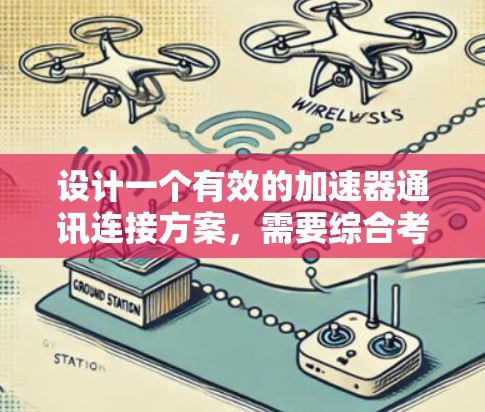
设计一个有效的加速器通讯连接方案,需要综合考虑多个方面,包括功能需求、技术实现、安全性、网络架构和扩展性。以下是一个详细的方案设计,分步说明
加速器类型 传统加速器:适合需要特定机箱和硬件支持的设备,需配置特定的网络接口和软件。 云加速器:适用于任何设备,支持...
-

优化加速器视频通话的性能和用户体验,可以按照以下步骤进行
详细设置优化 速率设置:确定视频连接的速率,选择合适的速度,如8mp或18p,避免过低速度导致延迟增加。 延迟设置:确...
-
1.设计目标
VPN 通讯连接方案的设计目标是为用户提供安全、可靠、高效的VPN通信服务,支持以下功能: 实时视频会议:支持多设备...
-

VPN通讯网络优化是一个复杂的问题,涉及多个方面,以下是一些优化建议
加密与解密 选择加密方式: 对称加密(如 AES):速度快,但带宽较大,适合需要加密数据传输的场景...
-
VPN语音通话加速通常指的是通过VPN来实现的高质量语音通话,以提高通话质量。以下是一些可能的步骤和方法,帮助您配置和优化VPN语音通话
设置头目控制 步骤: 在你的设备上找到一个头目(headset)或麦克风。 调整头目或麦克风的音量,使其达到最大。...
-
VPN视频通话优化是一个复杂而多维度的问题,涉及多个方面,需要综合考虑。以下是一个有条理的优化步骤
VPN配置优化 数据量和带宽:确保VPN连接到足够多的服务器,数据量和带宽足够支持视频通话需求。 多端设备...